Prise intelligente TUYA WiFi ou Zigbee3.0, ue 16/20A, avec moniteur de puissance, fonction de synchronisation, commande vocale, fonctionne avec Alexa Google Home
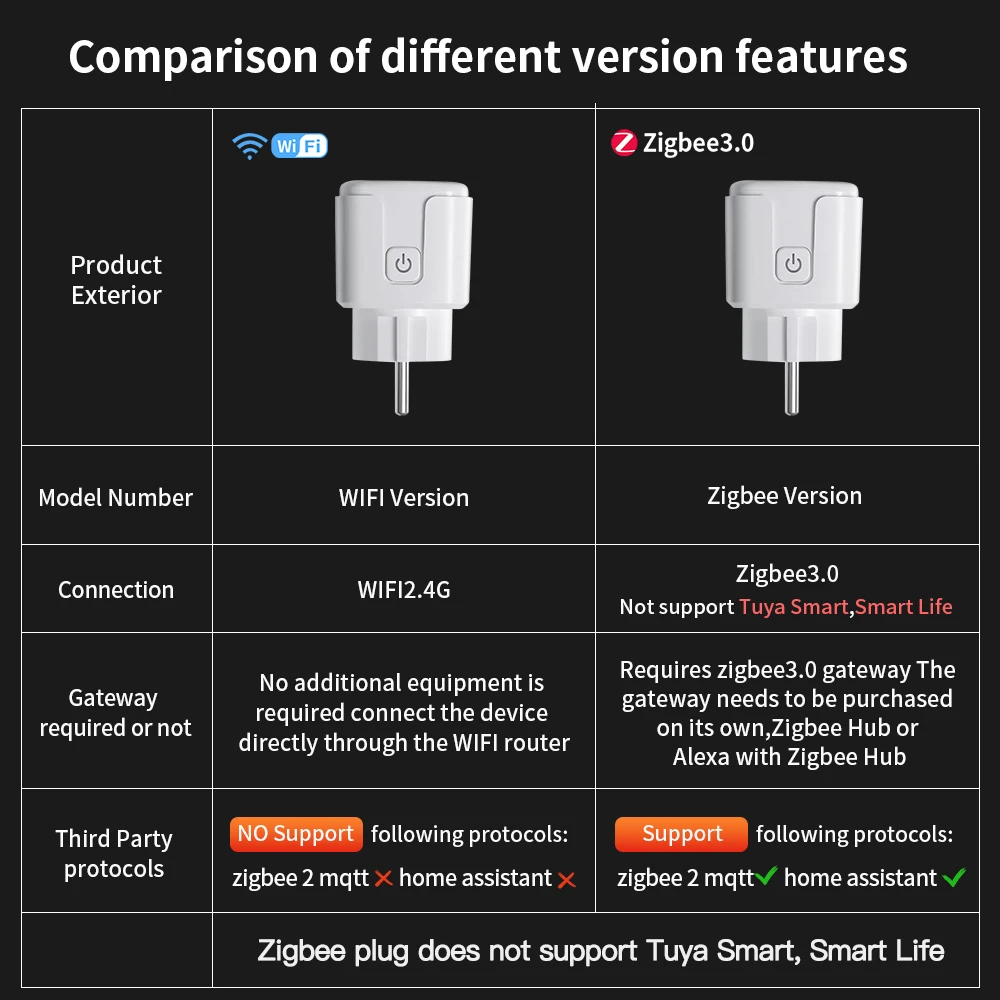
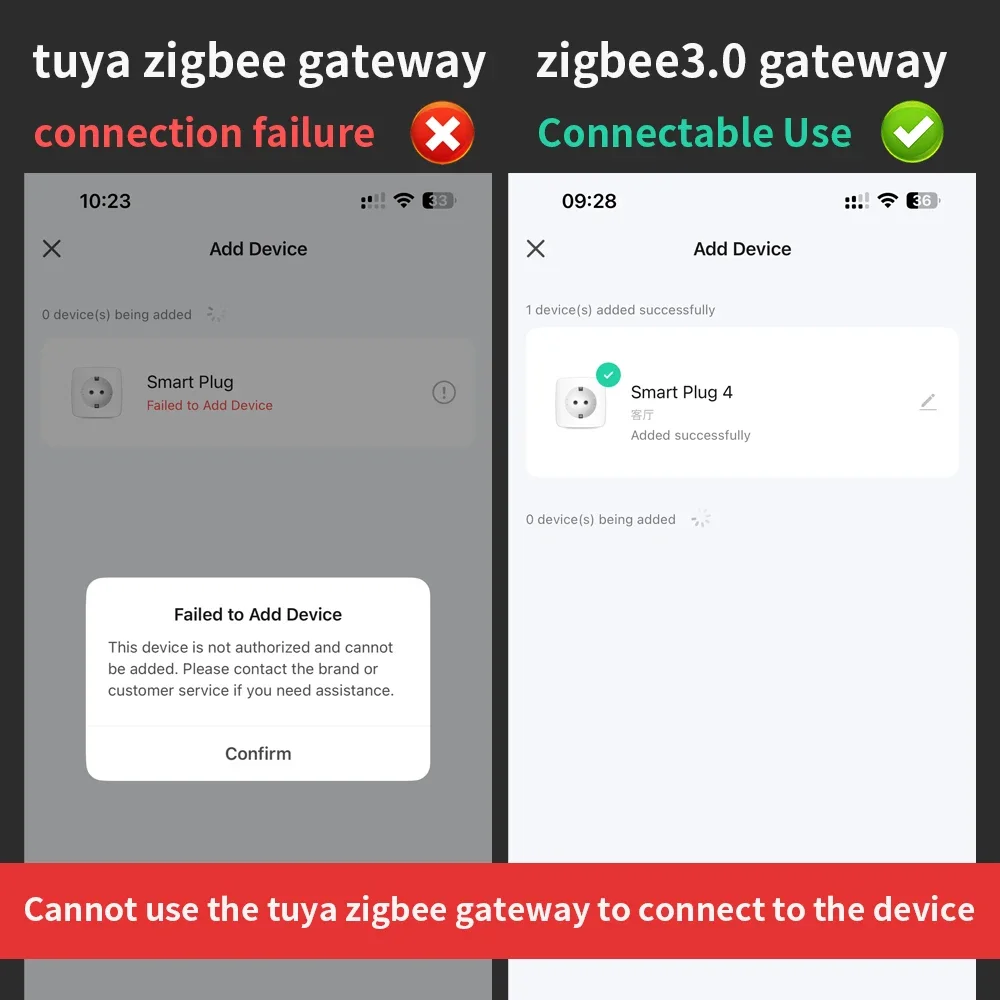
Remarque : Si vous choisissez la prise zigbee, vous avez besoin d'une passerelle zigbee3.0 pour fonctionner correctement. Cette passerelle zigbee doit être achetée en plus.
Il prend en charge zigbee2mqtt et home assistant.
Paramètres du produit : Eurocode 16/20A
Taille du produit: 50*50*84mm
Poids : 0,09kg
Tension d'entrée : AC100-240 V 50/60 Hz.
Wi-Fi standard : 2,4 GHz 802.11 b/g/n g/n.
Voyant lumineux : interrupteur indicateur de lumière bleue et réseau de distribution
Matériau de la coque : PC+ABS classement au feu V0
Température de fonctionnement : -20-50 ℃
Norme de certification : CE/ROHS
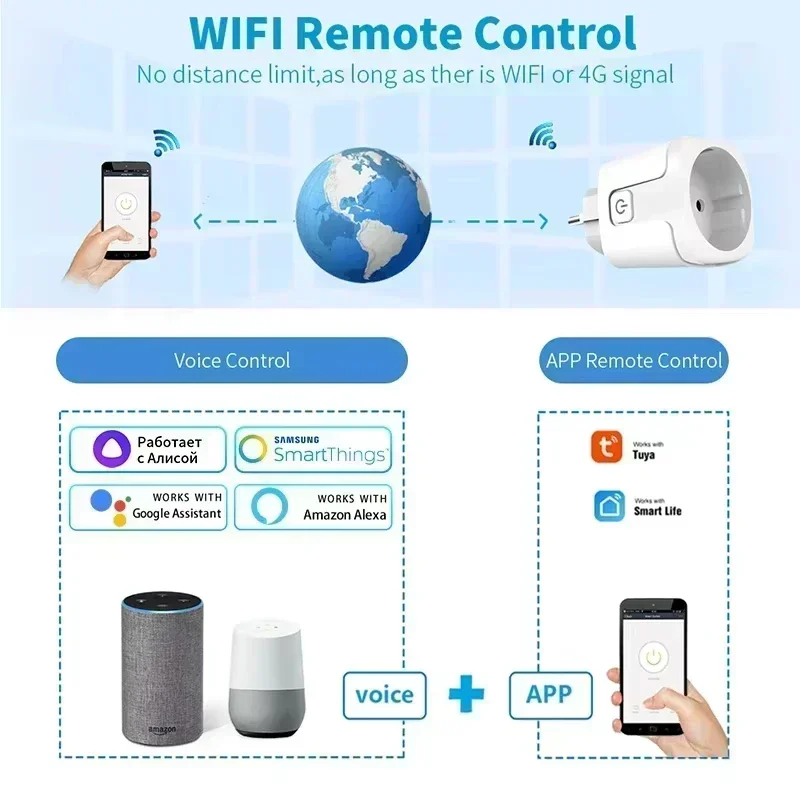
L'application Graffiti Smart ou Smart Life peut être contrôlée à distance par téléphone mobile en se connectant au routeur WiFi.
Prend en charge Alexa, Google Home, Tmall Elf Xiaoai et autres commandes vocales intelligentes.
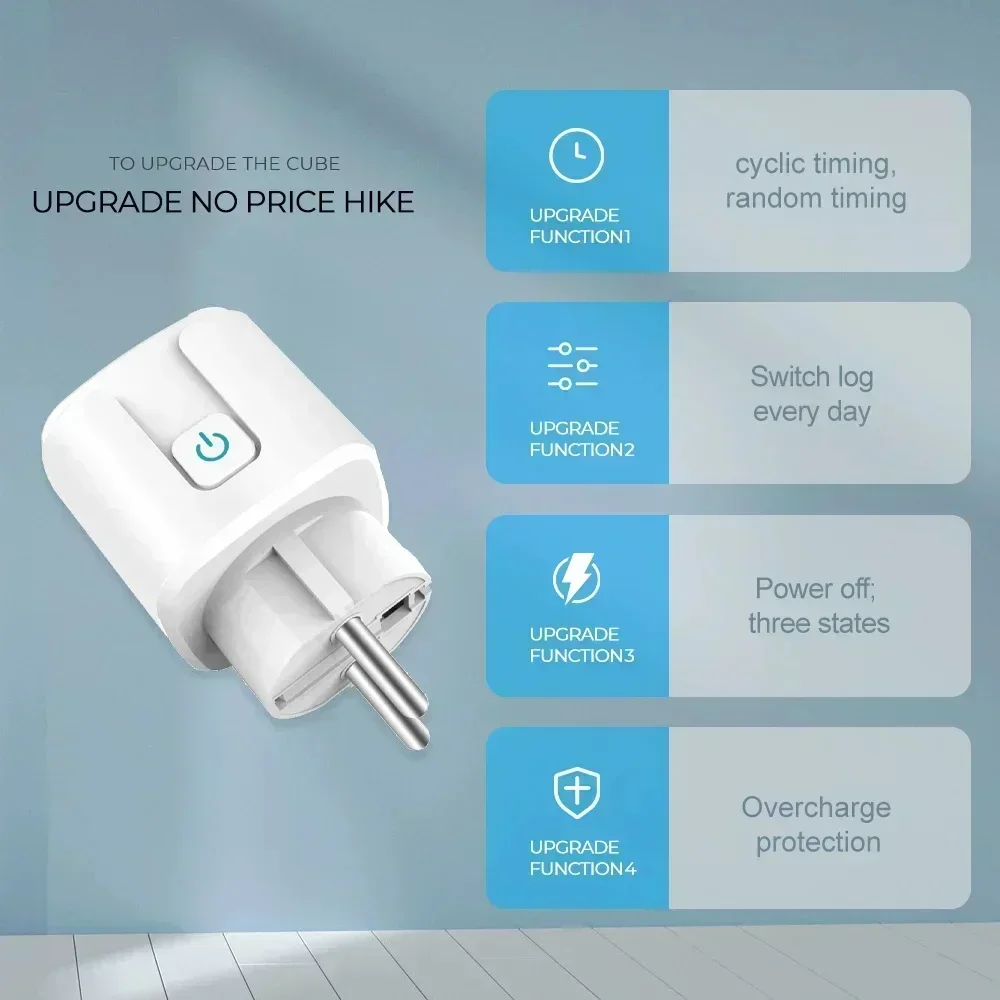
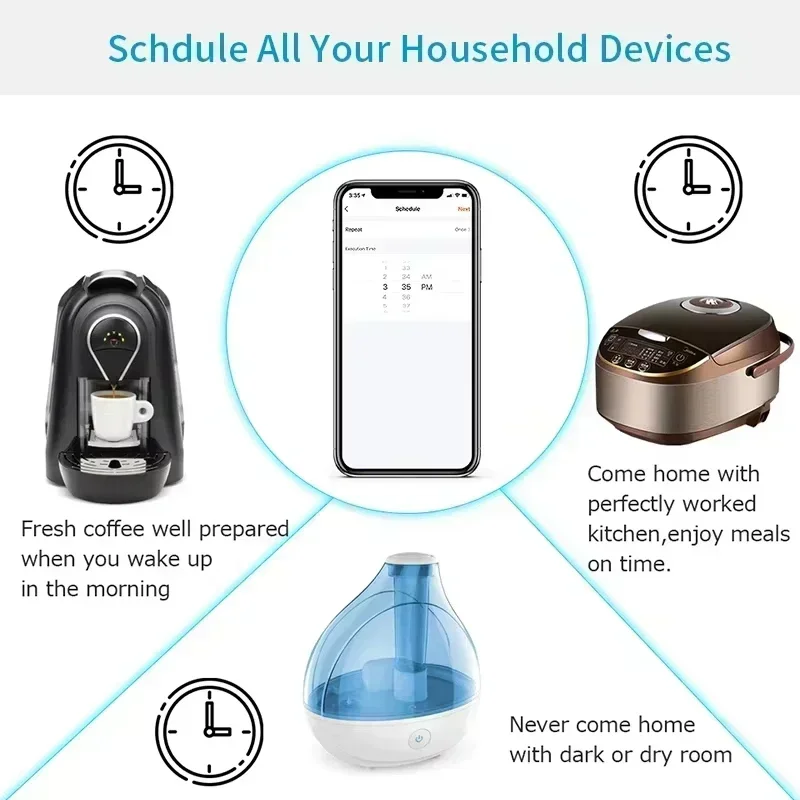
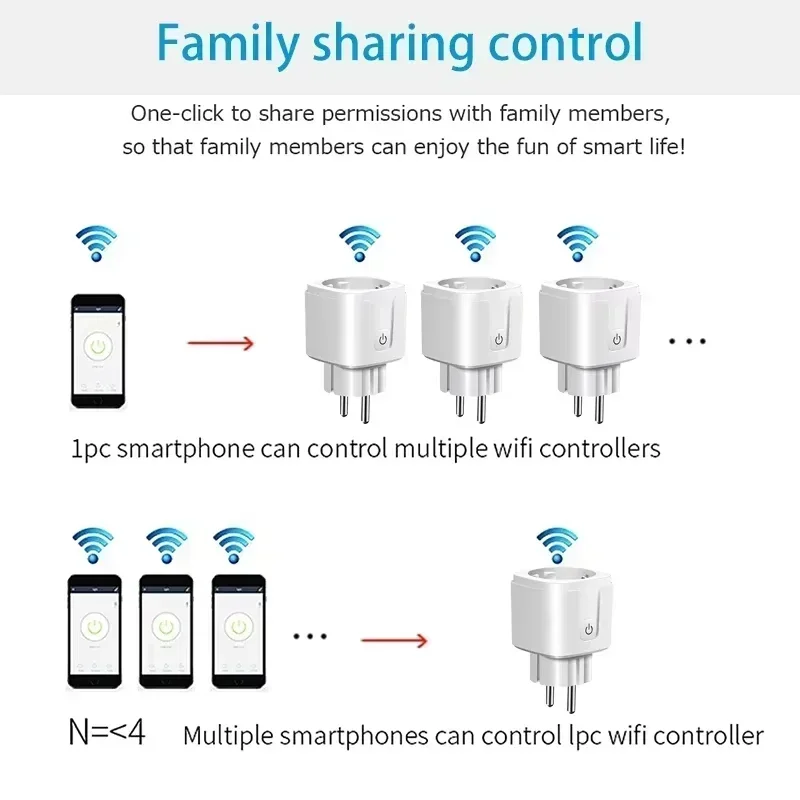
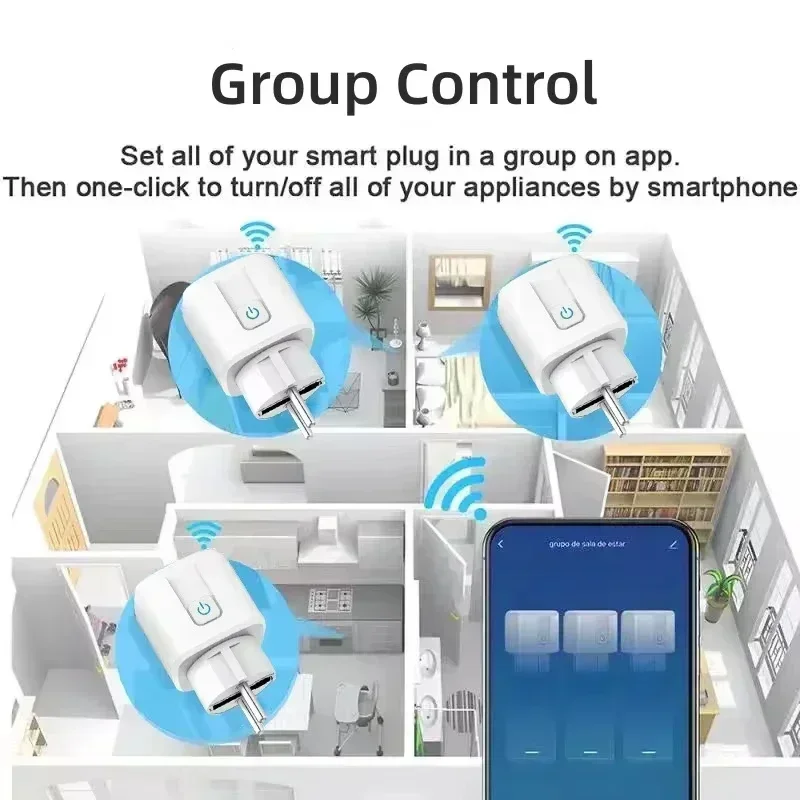
Télécommande APP mobile, synchronisation intelligente, liaison de scène intelligente, statistiques de puissance, contrôle de partage.
Étapes de fonctionnement du réseau de distribution APP
A. Configuration à un bouton
1. Veuillez connecter la mini-prise à l'alimentation électrique et attendre que le voyant bleu clignote, ou appuyez et maintenez la touche enfoncée pendant 5 secondes jusqu'à ce que le voyant bleu clignote (deux fois par seconde).
2. Connectez le téléphone mobile au wifi et confirmez le succès.
3. Ouvrez l'application, cliquez sur l'icône Ajouter dans le coin supérieur droit de la liste des appareils, puis sélectionnez « Socket » pour accéder à l'interface de configuration des appareils.
4. Cliquez sur « Veuillez confirmer que le voyant clignote », entrez le mot de passe du WIFI actuellement connecté au téléphone mobile et cliquez sur « Confirmer ».
5. Attendez la configuration. Une fois la configuration réussie, cliquez sur « Terminer » pour accéder à l'interface de fonction du socket.
2.Configuration du point d'accès
La configuration AP est une méthode de configuration de pavage. Si la configuration en un clic échoue, la configuration AP peut être utilisée. La méthode est la suivante :
1. Appuyez et maintenez la touche enfoncée pendant 5 secondes, et le voyant clignotera lentement (allumé pendant 2 secondes et éteint pendant 2 secondes).
2. Ouvrez l'application, cliquez sur l'icône Ajouter dans le coin supérieur droit de la liste des appareils, sélectionnez « Socket » pour accéder à l'interface de configuration des appareils, puis cliquez.
Mode de compatibilité" entre dans l'interface de configuration AP.
3. Cliquez sur « Veuillez confirmer que le voyant clignote lentement », entrez le mot de passe du WIFI actuellement connecté au téléphone mobile et cliquez sur « Confirmer ».
4. Cliquez sur « Déconnecter » pour accéder à l'interface de la liste WIFI, sélectionnez SmartLife-XXXX et cliquez sur « Connecter ».
5. Cliquez sur le bouton Retour du téléphone et attendez la configuration. Après une configuration réussie, cliquez sur « Terminer » pour accéder à l'interface de fonction du socket.